Comment bien débuter avec l'application ?
Demande d'essai gratuit
Pour démarrer, faites une demande de démonstration à l'adresse : planning-transport@dewep.net.
Un serveur sera configuré gratuitement pour votre entreprise, et vous recevrez vos accès à l'application dans les heures suivantes.
Pour un accompagnement optimal et une configuration personnalisée selon les besoins de votre entreprise, il est recommandé de prévoir une session en visioconférence durant les premiers jours.
Authentification
Une fois votre espace créé, vous pourrez vous connecter à l'application. Comme détaillé dans cette documentation, la connexion ne nécessite pas de mot de passe, mais se fait via un code unique envoyé par email.
Renseignez votre adresse email sur la page de connexion. Vous recevrez un email contenant un code à 4 caractères. Saisissez ce code sur la page de connexion pour vous authentifier.
Utilisateurs et chauffeurs
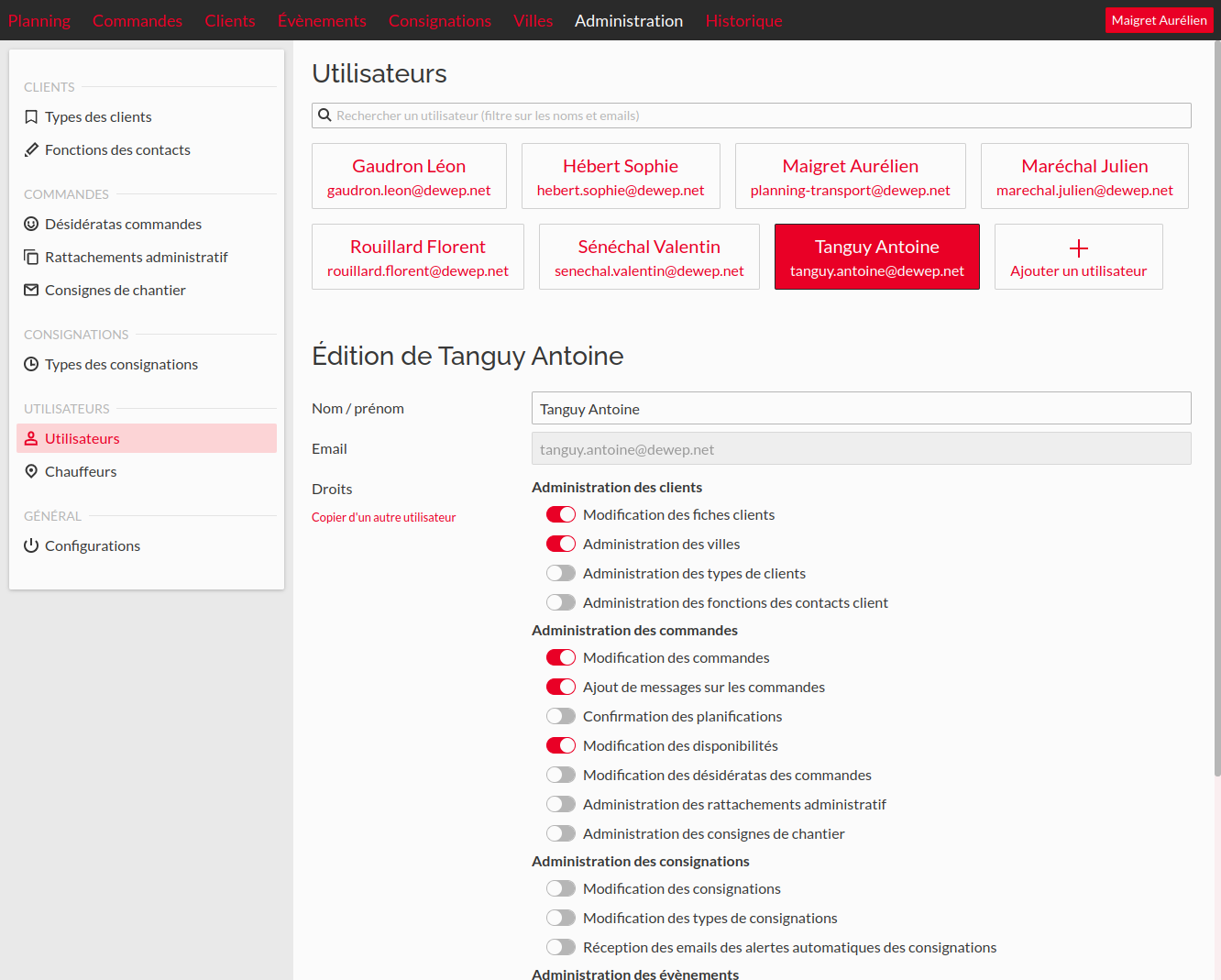
Dès votre connexion, il est recommandé de créer d'autres utilisateurs. Vous pouvez, dans un premier temps, copier les permissions de votre compte sans configurer de droits spécifiques.
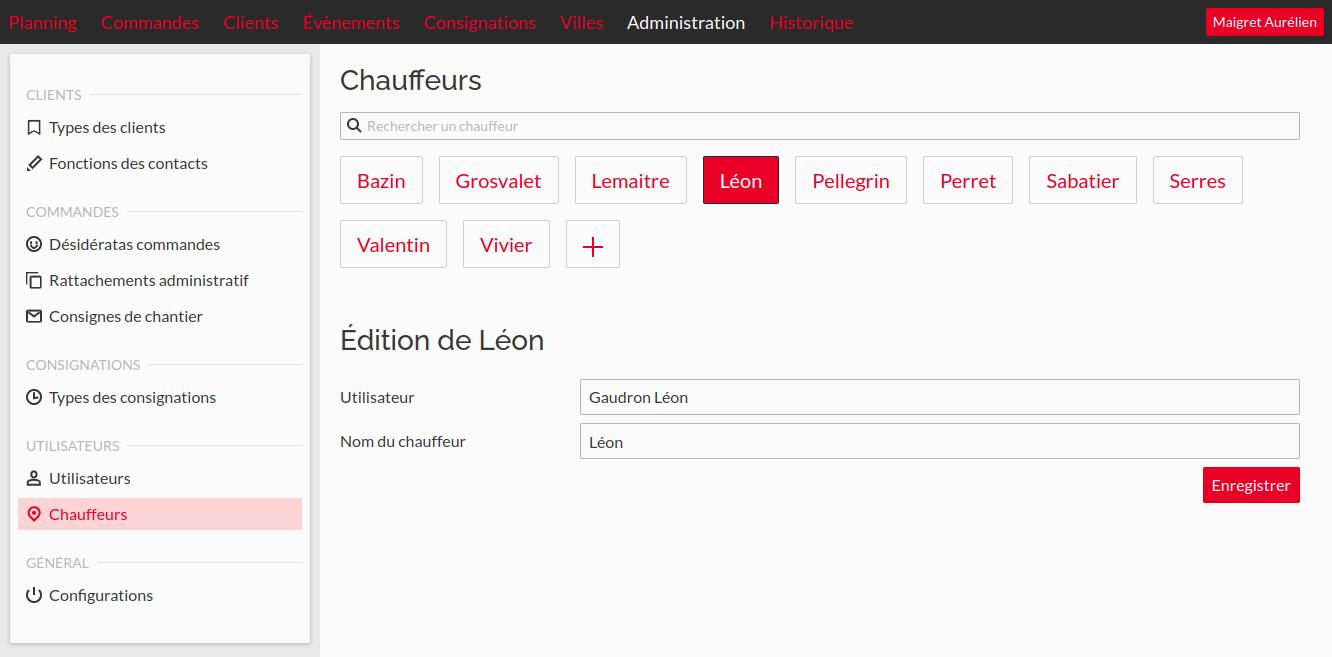
Ensuite, passez à la configuration de vos chauffeurs principaux. Associez chaque chauffeur à un utilisateur précédemment créé, pour qu'ils puissent accéder à leurs livraisons via l'application.
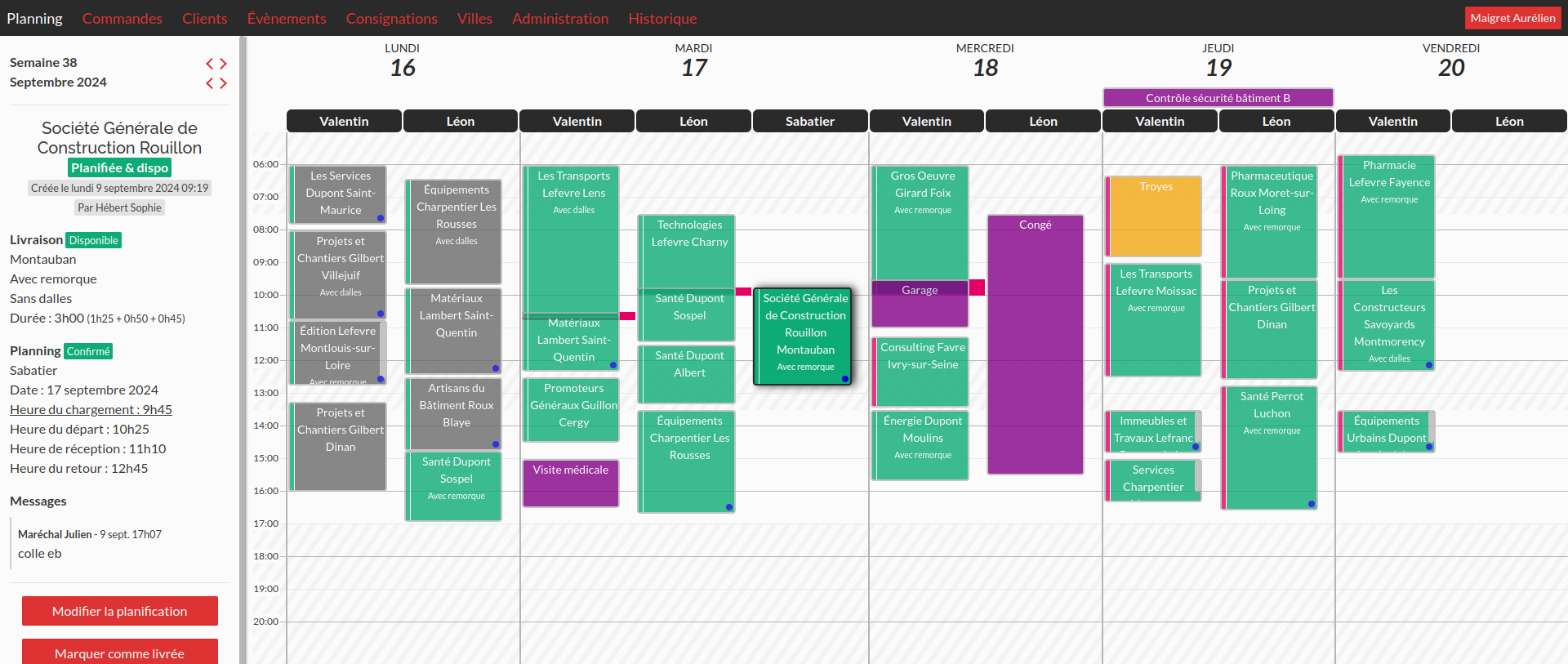
Une fois cette étape terminée, votre planning affichera les jours de la semaine avec vos chauffeurs assignés.
Villes
Les villes jouent un rôle central car elles sont liées aux clients et aux commandes.
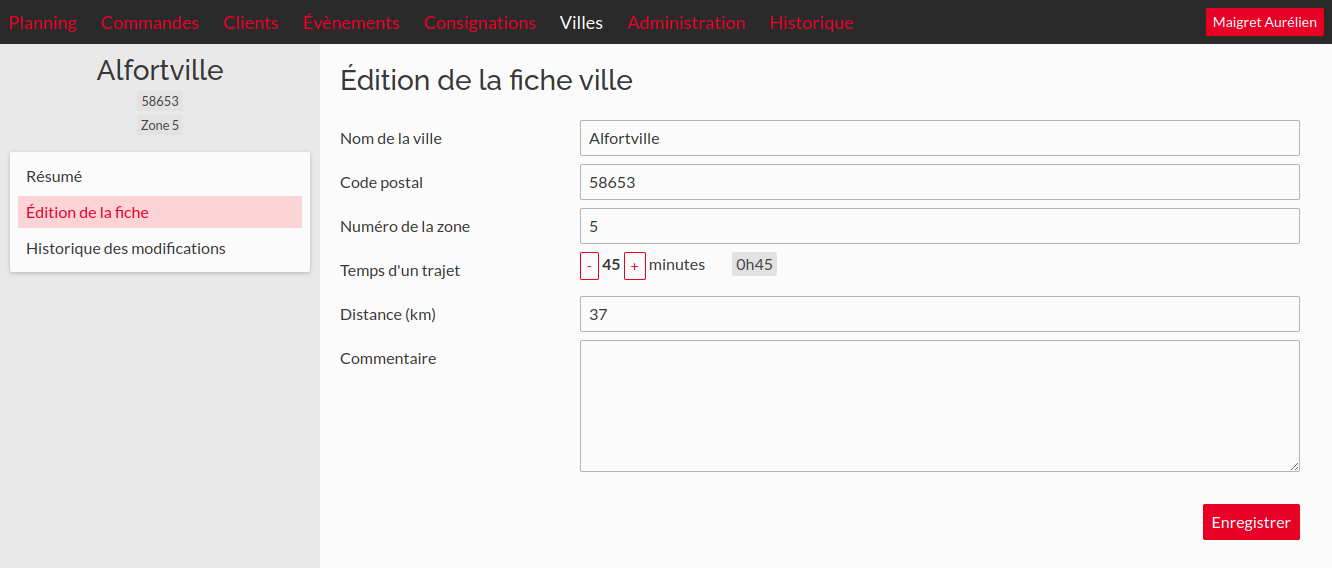
Ajoutez quelques villes courantes dans lesquelles vous livrez régulièrement, en indiquant le temps de livraison approximatif. Une aide à la saisie propose automatiquement les communes françaises à partir du code postal ou du nom, et pré-remplit la distance et le temps de trajet estimé.
Clients
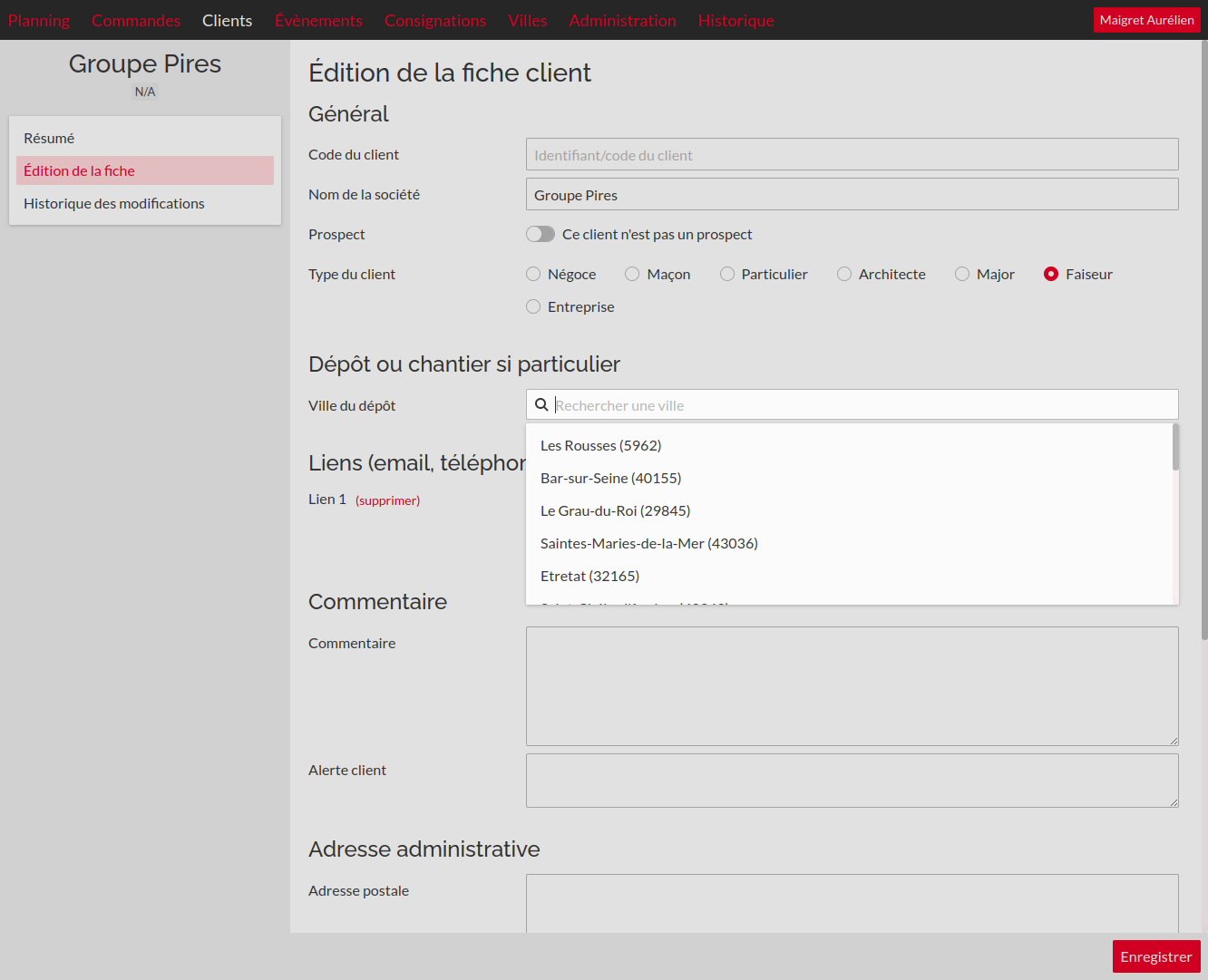
Ensuite, ajoutez un client. La majorité des informations sont facultatives ; vous pouvez remplir quelques champs et revenir plus tard pour compléter les détails.
Indiquez la ville du client, cela permettra de la compléter automatiquement lors de la création des commandes et de calculer le temps de livraison correspondant.
Commandes
Accédez au planning et créez une nouvelle commande. Planifiez la commande en cliquant sur la date et l'heure souhaitées dans le planning.
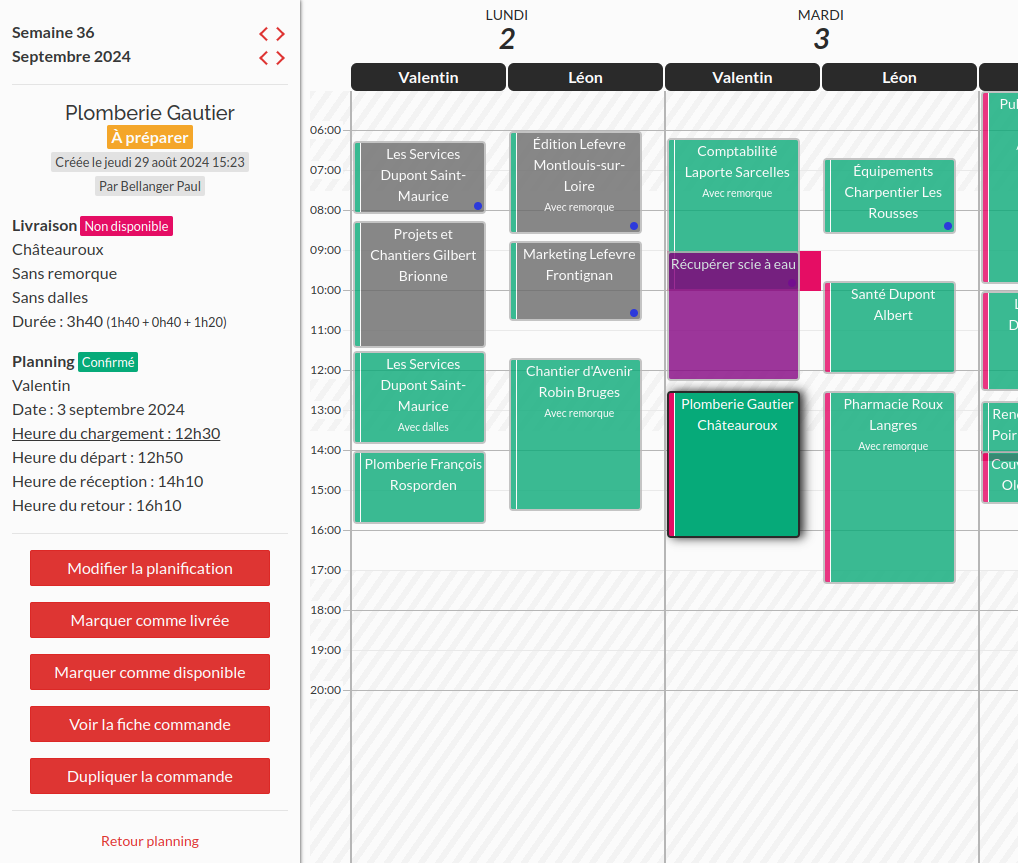
Vous pouvez ensuite cliquer sur "Voir la fiche commande" pour modifier la commande et ajouter plus d'informations (désidératas, etc.).
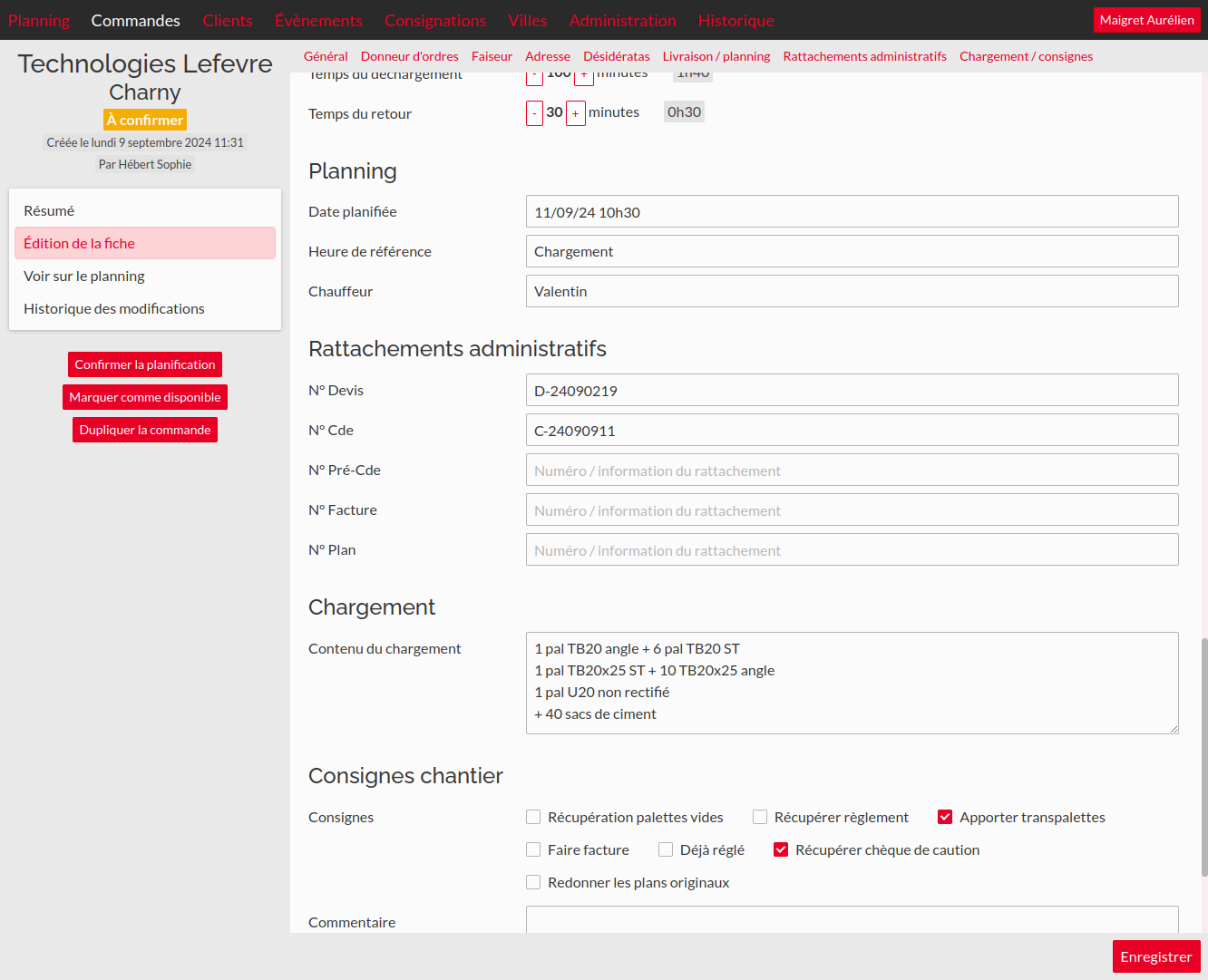
Essayez de modifier le statut de la commande et observez comment cela affecte son affichage sur le planning :
- Brouillon : la commande vient d'être créée, elle n'est pas encore finalisée.
- À planifier : la commande est complète, en attente de planification sur le planning.
- À confirmer : la commande est planifiée, en attente de confirmation.
- À préparer : la commande est confirmée, mais pas encore disponible en stock.
- Planifiée & dispo : la commande est confirmée et disponible, prête à être livrée.
- Livrée : la commande est terminée.
- Annulé : la commande a été annulée.
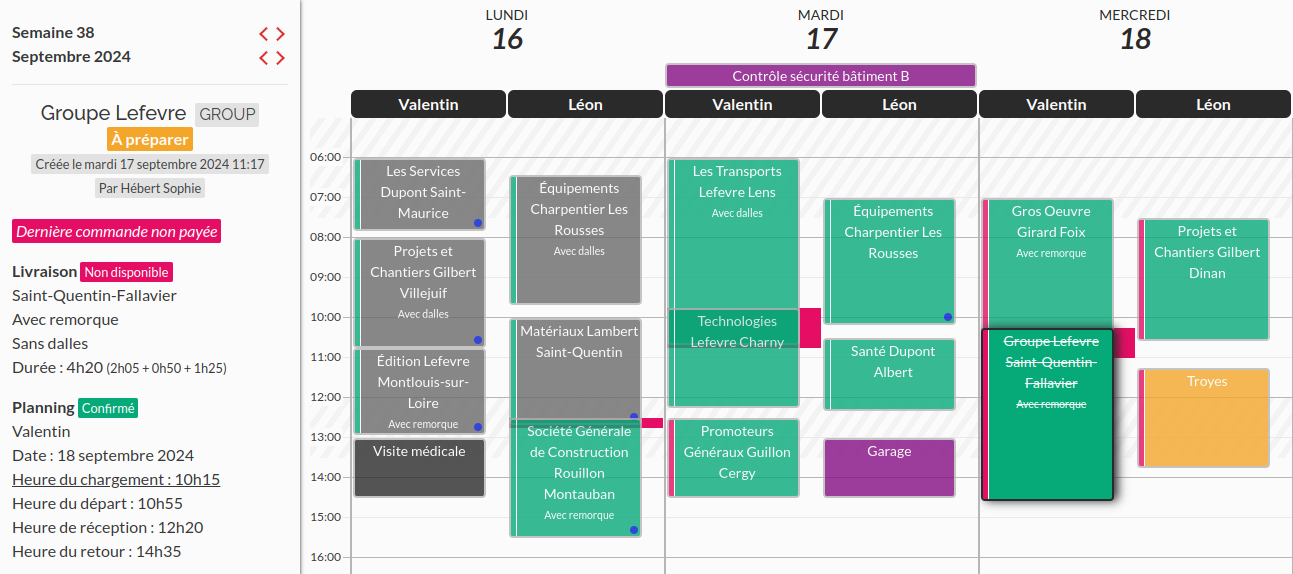
Notez également qu'un point bleu apparaîtra sur la commande si vous y ajoutez un message.
Événements
Ajoutez deux événements pour tester cette fonctionnalité :
- Un événement pour un chauffeur, tel qu'un "Entretien camion", d'une durée de 2h, à 14h00.
- Un événement sur la journée complète, tel qu'un "Contrôle de sécurité".
Pour aller plus loin
Cette mise en place vous donne un bon aperçu de l'application, mais d'autres fonctionnalités sont disponibles. Les prochaines étapes recommandées :
- Configurer les listes administratives (désidératas, consignes chantier, rattachements, etc.).
- Ajuster les paramètres généraux de l'application.
- Explorer les filtres du planning pour affiner l'affichage.
- Découvrir les livraisons groupées pour organiser vos tournées.
Pour toute question, n'hésitez pas à envoyer un email à l'adresse : planning-transport@dewep.net.